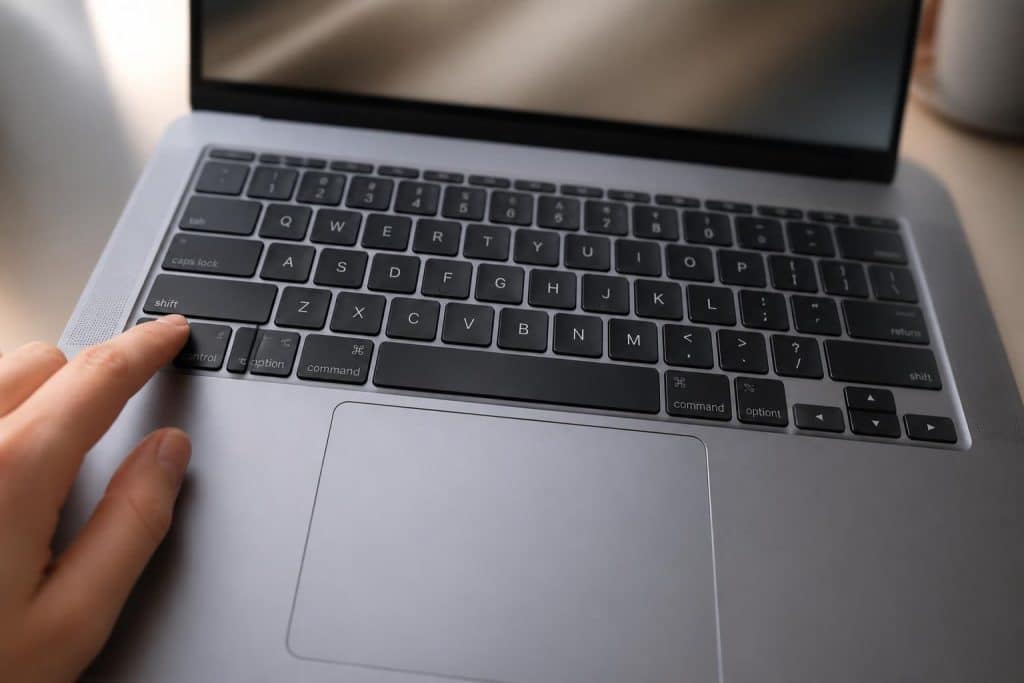
Sur un MacBook, la touche Shift ne se limite pas à la simple transformation des lettres en majuscules. Son emplacement stratégique, positionné aussi bien à gauche sous Caps Lock qu’à droite sous la touche Entrée, la rend aisément accessible quelle que soit la main utilisée. Cette double présence optimise grandement la rapidité d’exécution des commandes, un atout majeur dans un flux de travail souvent dense et multitâche. Au-delà de la frappe, la touche Shift joue un rôle pivot dans la gestion des raccourcis clavier Mac, la sélection de fichiers multiples et l’utilisation des caractères spéciaux indispensables au quotidien. Dans un contexte de travail numérique exigeant, cette touche modifcatrice incarne un véritable levier d’efficacité et d’ergonomie pour les utilisateurs cherchant à fluidifier leur interaction avec macOS.
Les fonctions de la touche Shift sur MacBook dépassent la seule saisie en majuscule. Maintenue enfoncée, elle permet d’accéder à des symboles essentiels comme l’arobase ou le point d’exclamation, adaptés à la disposition AZERTY ou QWERTY. Elle facilite également la sélection étendue d’éléments, qu’il s’agisse de fichiers dans Finder ou de blocs de texte dans des documents complexes, une fonction précieuse pour un usage professionnel ou créatif. Ces capacités enrichies traduisent la touche Shift en un outil multifonction, encore sous-estimé malgré son importance centrale dans l’univers des claviers Mac.
Position touche Shift MacBook : où la trouver et pourquoi elle est centrale
La touche Shift est présente des deux côtés du clavier MacBook, une configuration qui répond à une logique d’ergonomie et d’accessibilité universelle. À gauche, elle se niche sous la touche Caps Lock, tandis qu’à droite elle se situe juste en dessous de la touche Entrée. Cette double implantation permet une utilisation fluide, que ce soit pour taper une majuscule avec la main gauche ou droite, ou pour combiner Shift avec d’autres touches dans des raccourcis clavier Mac sophistiqués. Symbole universel de la majuscule, elle est facilement identifiable grâce à une flèche pointant vers le haut, un repère visuel qui facilite son repérage rapide en situation d’urgence ou d’usage intensif.
Fonctions touche Shift : un rôle multifacette au-delà de la majuscule Mac
Initialement dédiée à la bascule entre minuscules et majuscules, la touche Shift s’impose comme un acteur majeur dans la maîtrise du clavier Mac. Son action ouvrant l’accès aux caractères spéciaux est primordiale, spécialement la combinaison Shift + 2 pour le fameux arobase (@) en AZERTY, incontournable dans les adresses e-mail et les réseaux sociaux. Par ailleurs, elle permet d’effectuer des sélections multiples, que ce soit par clic ou par déplacement de curseur, facilitant grandement la manipulation d’éléments dans Finder ou la sélection de texte précise dans un document.
Très utilisée dans les raccourcis clavier Mac, elle accompagne souvent la touche Commande, donnant naissance à des commandes rapides telles que :
- Commande + Shift + 3 : capture d’écran complète sauvegardée automatiquement sur le bureau ;
- Commande + Shift + 4 : capture d’une zone spécifique sélectionnée manuellement ;
- Commande + Shift + N : création d’un nouveau dossier dans le Finder pour organiser rapidement ses fichiers ;
- Option + Shift avec les touches de volume ou luminosité pour un contrôle fin et progressif des réglages.
Ces raccourcis renforcent la productivité sans alourdir le flux de travail, rendant la fonction Shift incontournable pour tout utilisateur Mac avancé.
Raccourcis clavier Mac incontournables intégrant la touche Shift
La combinaison de la touche Shift avec d’autres touches modificateurs révèle toute la puissance de cette touche dans les interactions du système macOS. Voici un tableau résumé des raccourcis les plus utiles en 2026 :
| Raccourci | Action | Contexte d’utilisation |
|---|---|---|
| Commande + Shift + 3 | Capture d’écran complète sauvegardée sur le bureau | Pour une prise rapide d’une image de tout l’écran |
| Commande + Shift + 4 | Capture d’une zone sélectionnée | Quand il faut isoler une partie spécifique de l’écran |
| Commande + Shift + N | Créer un nouveau dossier dans Finder | Pour une organisation rapide et efficace des fichiers |
| Shift + Cmd + D | Accéder instantanément au bureau | Pour retrouver rapidement les documents visibles sur le bureau |
| Option + Shift + Volume/Luminosité | Réglage précis en petits incréments | Permet un ajustement fin plutôt que des sauts importants |
| Commande + Shift + T | Rouvrir le dernier onglet fermé dans Safari ou Chrome | Facilite la navigation web en cas de fermeture accidentelle |
Astuces avancées pour optimiser l’utilisation de la touche Shift sur MacBook
Pour les utilisateurs cherchant à pousser la maîtrise de leur clavier plus loin, la touche Shift offre des possibilités souvent méconnues. Par exemple, maintenir Shift + Commande + Supprimer permet de vider la corbeille sans passer par une confirmation, accélérant les manipulations mais nécessitant un usage réfléchi. En phase de démarrage, garder Shift enfoncée active le mode sans échec, essentiel pour diagnostiquer et résoudre des problèmes système.
Utiliser un logiciel comme Karabiner-Elements est une autre stratégie pour personnaliser la fonction Shift, réassignant cette touche selon des besoins spécifiques ou pour contourner des défauts matériels. Ces options personnalisées s’avèrent précieuses pour les professionnels et créateurs qui souhaitent optimiser chaque interaction avec leur MacBook au-delà des fonctionnalités standardisées.
Conseils pratiques pour entretenir et dépanner la touche Shift de votre clavier Mac
Un bon entretien du clavier contribue à la durabilité et à la réactivité des touches modificateurs comme Shift. Une accumulation de poussière ou de miettes peut entraîner des blocages ou des activations involontaires. L’usage d’air comprimé est vivement recommandé pour expulser les débris sans risque d’endommager l’électronique sensible sous les touches.
Lorsque la touche Shift ne répond plus, il est conseillé de tester un clavier externe pour identifier si le problème est matériel ou logiciel. Une réinitialisation du contrôleur de gestion du système (SMC) ou de la mémoire NVRAM peut aussi résoudre des dysfonctionnements liés aux préférences ou au système. Pour les claviers Mac plus anciens à conception papillon, la fragilité connue peut nécessiter une intervention technique plus poussée.
Les enjeux de la touche Shift dans un environnement numérique en 2026
Avec la montée des exigences de rapidité et de flexibilité dans le travail numérique, la touche Shift conserve une place prépondérante. Elle révèle une capacité à amplifier le contrôle utilisateur par des raccourcis et des sélections étendues, indispensables face à la complexité croissante des logiciels et des workflows. Adaptable aux claviers ergonomiques, personnalisable via logiciels dédiés, la touche Shift incarne une interface tactile fine, répondant aux besoins de précision et d’efficacité des métiers du numérique à l’ère des innovations continues.
Liste des fonctions majeures de la touche Shift sur MacBook
- Passage temporaire en majuscule pour la saisie rapide et ponctuelle de lettres capitales.
- Accès aux caractères spéciaux tels que @, !, et autres symboles suivant la disposition du clavier.
- Sélection multiple dans Finder ou autour de blocs de texte grâce à la combinaison avec les touches fléchées ou clics souris.
- Exécution de raccourcis clavier complexes intégrant Shift pour accélérer la productivité.
- Réglages précis de volume et luminosité en petits incréments combinés avec Option.
- Activation de modes système comme le mode sans échec au démarrage.
Tableau comparatif des tailles de touches Shift selon les modèles Mac
| Modèle de clavier | Taille de la touche Shift | Marquage typique |
|---|---|---|
| MacBook (portable) | Compacte | ⇧ ou Shift |
| Magic Keyboard (bureau) | Standard | ⇧ ou Maj |
| Clavier externe large | Standard large | Shift |
Comment localiser rapidement la touche Shift sur un MacBook ?
Elle se trouve en deux exemplaires : à gauche sous Caps Lock et à droite sous la touche Entrée, identifiée par une flèche vers le haut.
Quels sont les raccourcis clavier principaux utilisant Shift macOS ?
Incluent Commande + Shift + 3 pour capture d’écran, Commande + Shift + N pour créer un dossier, et Option + Shift pour un réglage précis du volume et luminosité.
Que faire si la touche Shift cesse de fonctionner ?
Nettoyer la touche, vérifier que Caps Lock n’est pas activé, tester un clavier externe, redémarrer ou réinitialiser le SMC. En cas de problème matériel, une réparation peut être nécessaire.
Peut-on personnaliser la touche Shift sur macOS ?
Oui, notamment via Préférences Système ou avec des outils comme Karabiner-Elements permettant de reconfigurer cette touche selon les besoins.
Comment faire une sélection multiple efficace avec Shift ?
Cliquez sur le premier élément, puis maintenez Shift en cliquant sur le dernier pour sélectionner une série complète rapidement dans Finder ou un document.