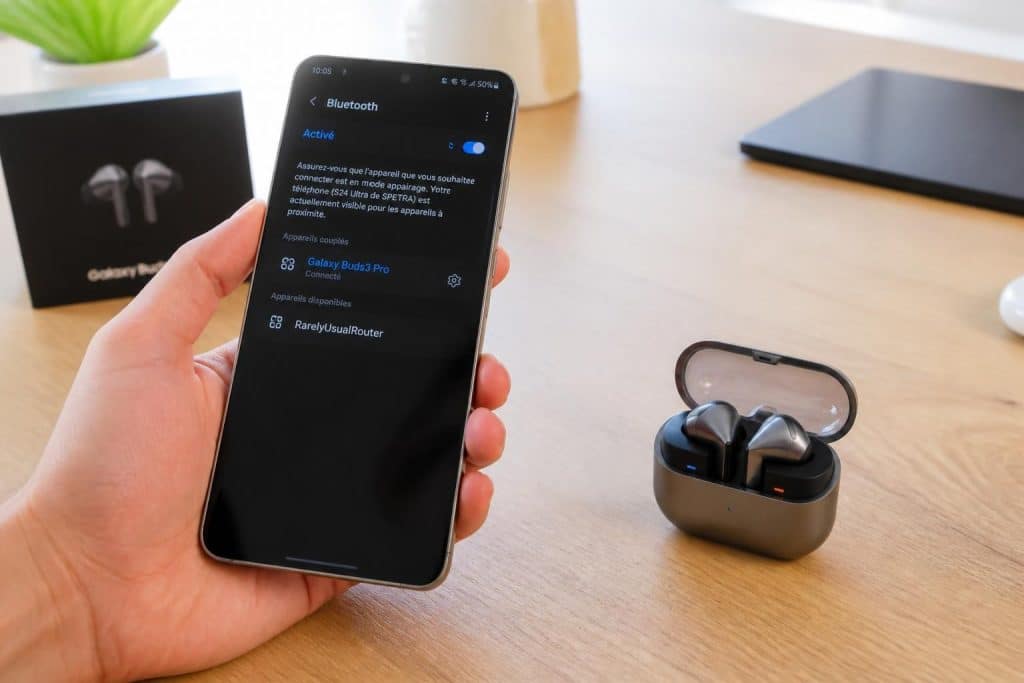
Dans un monde où la mobilité et la qualité sonore sont devenues incontournables, les Galaxy Buds s’imposent comme des accessoires audio indispensables. Leur promesse ? Une connexion rapide, une utilisation intuitive et un son de haute qualité pour accompagner chaque moment de la journée. Toutefois, même si leur apparente simplicité rend ce genre d’accessoire accessible, plusieurs utilisateurs se retrouvent parfois déconcertés lorsqu’il s’agit d’appairer ces écouteurs avec leurs différents appareils. Un guide précis et actualisé est donc essentiel pour maîtriser toutes les subtilités du Bluetooth Galaxy Buds et bénéficier pleinement de leur potentiel en 2026.
Ce tutoriel s’adresse autant aux novices qu’aux passionnés de technologie souhaitant optimiser leur expérience d’écoute. Il dévoile les étapes à suivre pour connecter Galaxy Buds rapidement et facilement, que ce soit avec un smartphone, une tablette ou un ordinateur portable. En explorant les astuces et conseils de dépannage, cet article vous accompagne dans la gestion efficace du Bluetooth Galaxy Buds, pour garantir une connexion stable et une immersion sonore optimale. Ce guide Galaxy Buds ne se limite pas à la simple procédure d’appairage, il met également en lumière les outils et applications indispensables pour personnaliser et mettre à jour vos écouteurs sans fil.
Les Galaxy Buds, avec leur compatibilité étendue, offrent un véritable pont audio entre vos différents dispositifs, mais c’est la maîtrise de leur appairage qui fait toute la différence. Découvrez dans ce guide pratique comment utiliser Galaxy Buds, avec des astuces précieuses pour simplifier chaque étape du processus et résoudre sans stress les éventuels problèmes de connexion.
Comment appairer Galaxy Buds à un smartphone : un processus fluide et accessible
Associer vos Galaxy Buds à un smartphone est une démarche intuitive qui mise sur la rapidité et la simplicité. La première étape consiste à activer le Bluetooth sur votre smartphone. Puis, en ouvrant le boîtier de charge des Galaxy Buds et en retirant les écouteurs, ceux-ci entrent automatiquement en mode de couplage. Ce dernier est généralement signalé par un clignotement lumineux ou une notification sonore, indiquant que vos écouteurs sont prêts à être repérés.
Ensuite, rendez-vous dans les paramètres Bluetooth de votre smartphone et cherchez les Galaxy Buds dans la liste des appareils détectés. Sélectionnez-les pour lancer le jumelage. Le système peut demander une confirmation, souvent simplifiée à une pression sur un bouton ou une validation sur l’écran.
Une fois connectés, les Galaxy Buds offrent une utilisation multi-fonctions : écoute musicale, prise d’appels, activation des assistants vocaux tels que Bixby ou Google Assistant. Cette expérience fluide est au cœur de la philosophie de Samsung, qui vise à rendre le Bluetooth Galaxy Buds facile à manipuler, même pour les utilisateurs peu familiers avec l’univers des écouteurs sans fil.
Optimisation grâce à l’application Galaxy Wearable : un contrôle avancé à portée de main
L’application Galaxy Wearable est un outil précieux pour parfaire l’expérience d’appairage casque sans fil et personnaliser vos Galaxy Buds. Disponible sur Google Play Store et App Store, cette application permet de gérer les paramètres audio, d’adapter le niveau d’annulation de bruit, et de vérifier l’état de la batterie.
Elle facilite aussi la mise à jour du micrologiciel, étape cruciale pour prévenir les problèmes de connectivité et profiter des dernières fonctionnalités. Grâce à elle, la connexion rapide Galaxy Buds devient encore plus fiable, rendant l’utilisation au quotidien plus plaisante.
Appairage des Galaxy Buds avec d’autres appareils : ordinateurs portables et tablettes
La connectivité n’est pas réservée aux seuls smartphones. Les Galaxy Buds se jumèlent également avec une large gamme d’appareils, notamment les ordinateurs portables et tablettes, afin d’élargir l’expérience d’écoute en mobilité ou au bureau.
Pour les ordinateurs portables équipés de Bluetooth, la procédure requiert généralement d’activer le Bluetooth, puis de mettre les Galaxy Buds en mode appairage en maintenant le pavé tactile enfoncé jusqu’au clignotement de la diode. Ensuite, dans les paramètres Bluetooth de l’ordinateur, il suffit de sélectionner les Galaxy Buds pour établir la connexion.
Sur tablette, la démarche est similaire : activer le Bluetooth, ouvrir le boîtier des Galaxy Buds pour lancer le mode appairage, puis sélectionner les écouteurs dans la liste des appareils disponibles. Cette méthode universelle simplifie la connectivité, et les utilisateurs apprécient la fluidité de l’appairage casque sans fil offerte par Samsung.
Tableau récapitulatif : étapes pour connecter Galaxy Buds à différents appareils
| Appareil | Activation Bluetooth | Mise en mode appairage | Procédure de connexion |
|---|---|---|---|
| Smartphone | Oui | Ouvrir le boîtier de charge + retirer les écouteurs | Sélectionner Galaxy Buds dans la liste Bluetooth et valider |
| Ordinateur portable | Oui | Maintenir pavé tactile jusqu’au clignotement | Sélectionner Galaxy Buds dans les appareils Bluetooth |
| Tablette | Oui | Ouvrir le boîtier de charge + retirer les écouteurs | Sélectionner Galaxy Buds dans la liste Bluetooth |
Galaxy Buds astuces : comment résoudre les problèmes courants de connexion
Malgré la simplicité de la procédure d’appairage Galaxy Buds, il arrive que la connexion pose problème. Parfois, les écouteurs ne se connectent plus ou le son devient instable. Plusieurs techniques permettent de pallier ces désagréments.
La première action à envisager est la réinitialisation des Galaxy Buds. Cela consiste à ranger les écouteurs dans leur étui, fermer le couvercle, attendre quelques secondes, puis ouvrir et maintenir enfoncé le pavé tactile des deux écouteurs simultanément pendant environ 3 secondes jusqu’à l’émission d’un signal sonore.
Ensuite, vérifier la mise à jour du micrologiciel via l’application Galaxy Wearable peut résoudre des bugs de connexion. Samsung publie régulièrement des mises à jour pour améliorer la stabilité et la performance des Galaxy Buds.
Enfin, s’assurer que les appareils sont physiquement proches et que le Bluetooth est activé et en mode détectable contribue souvent à stabiliser la connexion. Éviter les interférences est aussi conseillé, notamment dans des environnements saturés en signaux sans fil.
Liste des recommandations clés pour maintenir une connexion Galaxy Buds optimale
- Garder les Galaxy Buds et l’appareil à proximité immédiate pendant l’appairage
- Éviter les interférences Bluetooth en éloignant d’autres dispositifs sans fil
- Contrôler régulièrement la batterie des écouteurs et du boîtier de charge
- Mettre à jour le firmware via Galaxy Wearable dès notification disponible
- Réinitialiser les Galaxy Buds en cas de problème persistant
Ce tutoriel vidéo détaille pas à pas les manipulations simples pour coupler Galaxy Buds avec un smartphone, illustrant parfaitement la facilité qu’offre cette technologie dans un quotidien connecté.
Comment utiliser Galaxy Buds avec un maximum d’efficacité : conseils pratiques
Une fois vos Galaxy Buds appairés, il est intéressant de comprendre certaines fonctionnalités clés pour maximiser leur potentiel. Par exemple, l’ajustement personnalisé du son selon l’application utilisée permet une expérience d’écoute sur-mesure. Vous pouvez également activer ou désactiver la suppression active du bruit en fonction de votre environnement.
Par ailleurs, l’activation de commandes tactiles facilite la gestion multitâche sans sortir son smartphone. Parfois méconnue, cette fonction permet de passer un appel, contrôler la musique ou invoquer un assistant vocal d’un simple toucher. Ces astuces rendent chaque interaction avec vos Galaxy Buds plus intuitive.
Cette vidéo pédagogique met en lumière des astuces et réglages avancés pour utiliser Galaxy Buds au quotidien, parfait pour ceux cherchant à explorer toutes les options disponibles.
Comment connecter Galaxy Buds si le Bluetooth ne détecte pas les écouteurs ?
Assurez-vous que le Bluetooth est activé et que les Galaxy Buds sont en mode appairage, généralement activé en ouvrant le boîtier de charge et en retirant les écouteurs. Si le problème persiste, réinitialisez les Galaxy Buds et essayez à nouveau.
Quel est le rôle de l’application Galaxy Wearable ?
L’application Galaxy Wearable permet de personnaliser les réglages des Galaxy Buds, d’effectuer les mises à jour du micrologiciel et d’avoir un suivi de la batterie. Elle améliore ainsi l’expérience utilisateur et la stabilité de la connexion Bluetooth Galaxy Buds.
Peut-on connecter les Galaxy Buds à plusieurs appareils en même temps ?
Les Galaxy Buds peuvent être couplés à plusieurs appareils, mais le Bluetooth ne permet généralement pas une connexion simultanée. Il est nécessaire de déconnecter un appareil avant de se connecter à un autre.
Que faire si le son des Galaxy Buds est de mauvaise qualité ?
Vérifiez la qualité de la connexion Bluetooth, assurez-vous que le micrologiciel est à jour via l’application Galaxy Wearable. Si besoin, réinitialisez les écouteurs et nettoyez les embouts pour garantir un bon contact et un son optimal.
Comment prolonger l’autonomie des Galaxy Buds ?
Utilisez la fonction d’arrêt automatique quand les écouteurs sont retirés, réduisez le volume, désactivez les fonctionnalités comme la suppression active du bruit si elles ne sont pas nécessaires et pensez à recharger régulièrement le boîtier.