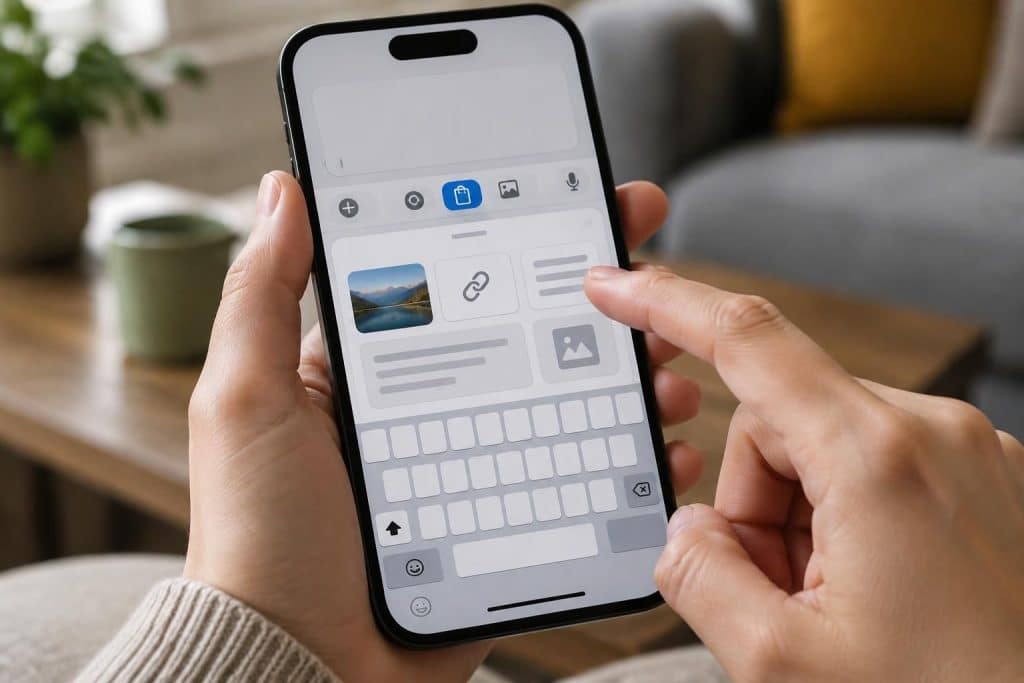
Une adresse à transférer, un numéro reçu par message ou une phrase à garder sous la main : le presse-papier facilite ces petits gestes du quotidien. Sur un téléphone portable, il conserve temporairement ce qui vient d’être copié pour le coller dans une autre application. Son fonctionnement varie toutefois selon le système et le clavier mobile utilisé : Android peut proposer un historique de plusieurs éléments, tandis que l’iPhone ne présente pas de liste intégrée à consulter.
Pour retrouver une copie, il faut donc savoir où chercher. Sur Android, l’accès se fait souvent depuis Gboard ou un clavier du fabricant, comme celui de Samsung. Sur iPhone, le contenu reste discret : il suffit généralement de choisir « Copier », puis « Coller », mais une nouvelle copie remplace la précédente. Ces différences comptent aussi pour la confidentialité, car un extrait oublié peut rester accessible un certain temps. Quelques repères permettent de mieux maîtriser le copier-coller, de retrouver un texte copié et d’éviter de laisser traîner des données sensibles.
En bref : retrouver le presse-papier sur son téléphone
- Sur Android, ouvrez le clavier dans une zone de saisie et touchez l’icône du presse-papier pour voir les copies récentes, si le clavier propose cette fonction.
- Sur iPhone, il n’existe pas d’historique intégré à consulter : le système garde généralement le dernier élément copié, prêt à être collé.
- Pour coller du contenu, touchez un champ de texte et sélectionnez « Coller » dans le menu proposé.
- Pour mieux gérer vos copies, épinglez les extraits utiles lorsqu’une option est disponible et évitez de copier des mots de passe ou des informations confidentielles.
Où se trouve le presse-papier sur Android ?
Sur Android, le presse-papier est généralement accessible depuis le clavier mobile, plutôt que depuis une application autonome. Avec Gboard, ouvrez une conversation ou une note, touchez le champ de saisie, puis cherchez l’icône en forme de bloc-notes dans la barre d’outils du clavier.
Si l’icône n’apparaît pas, ouvrez le menu des outils du clavier ou activez la fonction dans ses réglages. L’emplacement varie selon les versions et les fabricants : un Samsung Galaxy équipé de Samsung Keyboard, par exemple, peut présenter ses copies dans une interface différente.
- Copiez un texte, un lien ou un autre élément dans une application.
- Ouvrez une zone de saisie, par exemple dans Messages ou Notes.
- Affichez le clavier, puis touchez l’icône « Presse-papiers » si elle est proposée.
- Sélectionnez l’élément voulu pour le coller dans le champ.
Dans Gboard, certains éléments peuvent être épinglés pour les garder plus longtemps ; les copies non épinglées sont généralement temporaires et peuvent expirer. Cette fonction est pratique pour reprendre plusieurs extraits sans retourner sans cesse à leur source, mais elle ne remplace pas une application de notes pour conserver des informations durablement.
Consulter et gérer l’historique du presse-papier Android
Lorsque le clavier le permet, l’historique du presse-papier affiche les éléments copiés récemment. Dans Gboard, un appui prolongé sur un extrait peut donner accès à des options comme l’épinglage ou la suppression ; les détails dépendent toutefois du clavier et de sa version.
Pour un usage ponctuel, cet historique suffit souvent : une adresse copiée depuis un site peut être collée dans un message, puis supprimée si elle n’a plus d’utilité. Les gestionnaires tiers peuvent ajouter des fonctions de recherche ou de classement, mais leurs possibilités et leurs règles de confidentialité diffèrent. Avant d’en installer un, vérifiez ses autorisations et évitez d’y enregistrer des données sensibles.
Où se trouve le presse-papier sur iPhone ?
Sur iPhone, le presse-papier n’apparaît pas sous la forme d’un dossier ou d’un écran dédié dans iOS. Il fonctionne en arrière-plan : sélectionnez un texte ou un lien, choisissez « Copier », puis ouvrez l’application de destination et sélectionnez « Coller » dans le menu du champ de saisie.
Le système conserve généralement un seul élément à la fois. Si une nouvelle phrase est copiée, elle remplace la précédente ; il n’y a donc pas d’historique intégré à parcourir comme sur certains claviers Android. Pour garder plusieurs informations, mieux vaut les coller dans Notes ou dans un document plutôt que compter sur la mémoire temporaire du téléphone.
Tableau comparatif : presse-papier Android et iPhone
La différence essentielle concerne la consultation des anciennes copies. Le tableau résume les comportements les plus courants, sachant que les options exactes peuvent varier selon le modèle, le clavier installé et la version du système.
| Fonction | Android | iPhone |
|---|---|---|
| Accès habituel | Depuis l’outil presse-papiers du clavier, si disponible | Par les commandes « Copier » et « Coller » dans les applications |
| Historique intégré | Souvent proposé par certains claviers, avec une conservation temporaire | Pas de liste intégrée à consulter ; le dernier élément copié est généralement conservé |
| Conservation d’un élément | Certains claviers permettent d’épingler un extrait | Une nouvelle copie remplace habituellement la précédente |
| Solution pour garder plusieurs éléments | Épinglage, notes ou gestionnaire tiers selon les besoins | Notes ou application spécialisée, avec des fonctions variables |
Comment utiliser le copier-coller sans perdre ses copies
Un cas simple permet de comprendre la différence : Lina copie une adresse depuis un navigateur pour l’envoyer à un collègue. Sur Android, elle peut parfois retrouver cette adresse dans l’historique du clavier après avoir copié un numéro entre-temps ; sur iPhone, la nouvelle copie risque d’avoir remplacé le lien.
Pour éviter les allers-retours, collez les éléments importants dans une note temporaire avant de poursuivre. Sur Android, épinglez les extraits utiles si le clavier propose cette option. Sur les deux systèmes, une application de notes reste plus fiable qu’un presse-papier temporaire pour conserver une liste ou un texte à reprendre plus tard.
Un gestionnaire tiers peut être intéressant pour retrouver souvent des liens ou organiser des extraits, mais il ne faut pas supposer qu’il fonctionne de la même façon sur chaque appareil. Sur iPhone en particulier, les applications sont soumises aux règles d’iOS et peuvent nécessiter une action de l’utilisateur pour enregistrer ou réutiliser une copie.
Que faire si le presse-papier ne fonctionne pas ?
Si l’option « Coller » n’apparaît pas, commencez par vérifier qu’un élément a bien été copié et que le champ accepte du texte. Une sélection copiée depuis une application peut aussi ne pas être disponible sous la forme attendue dans une autre, notamment lorsqu’il s’agit d’une image ou d’un contenu particulier.
Sur Android, regardez si le clavier actif est bien celui que vous utilisez d’habitude : Gboard, Samsung Keyboard et SwiftKey n’organisent pas leurs outils de la même manière. Sur iPhone, recopiez l’élément puis essayez de le coller dans Notes pour distinguer un problème de copie d’une restriction propre à l’application de destination.
- Copiez à nouveau l’élément, puis vérifiez le menu contextuel du champ de saisie.
- Sur Android, ouvrez la barre d’outils du clavier et contrôlez les réglages du presse-papiers.
- Fermez puis rouvrez l’application concernée si le collage reste indisponible.
- Pour une information importante, gardez une copie dans une note ou un document.
Le presse-papier est conçu pour faciliter un transfert rapide, pas pour assurer une sauvegarde permanente. Cette distinction évite bien des surprises lorsqu’un extrait a expiré ou qu’une nouvelle copie l’a remplacé.
Protéger les données enregistrées dans le presse-papier
Un lien ou une adresse ne présente pas toujours de risque, mais un code temporaire, un numéro de carte ou un mot de passe mérite davantage d’attention. Les copies peuvent rester disponibles assez longtemps pour être recollées par inadvertance ; sur un appareil partagé, mieux vaut supprimer les extraits concernés lorsque le clavier le permet.
Les alertes et protections varient selon le système, l’application et le clavier. La règle la plus simple reste de ne pas utiliser l’historique du presse-papier comme coffre-fort : pour les identifiants, privilégiez un gestionnaire de mots de passe reconnu, et pour les textes importants, une note protégée ou un espace adapté.
Où trouver le presse-papier sur un téléphone Android ?
Il se trouve généralement dans le clavier mobile. Ouvrez une zone de saisie, affichez le clavier puis cherchez l’icône presse-papiers ; son emplacement dépend de Gboard, Samsung Keyboard ou du clavier installé.
Peut-on consulter l’historique du presse-papier sur iPhone ?
iOS ne propose pas d’historique intégré à consulter. Le dernier élément copié peut être collé, mais une nouvelle copie le remplace généralement.
Pourquoi le texte copié ne se colle-t-il pas ?
L’élément n’a peut-être pas été copié, il a pu être remplacé ou expirer, ou l’application de destination ne prend pas en charge ce type de contenu. Recopiez-le et essayez de le coller dans Notes ou un autre champ de texte.
Comment conserver plusieurs éléments copiés ?
Sur Android, certains claviers permettent de consulter un historique et d’épingler des éléments. Sur iPhone, collez les extraits dans Notes ou utilisez une application spécialisée après avoir vérifié ses fonctions et ses pratiques de confidentialité.