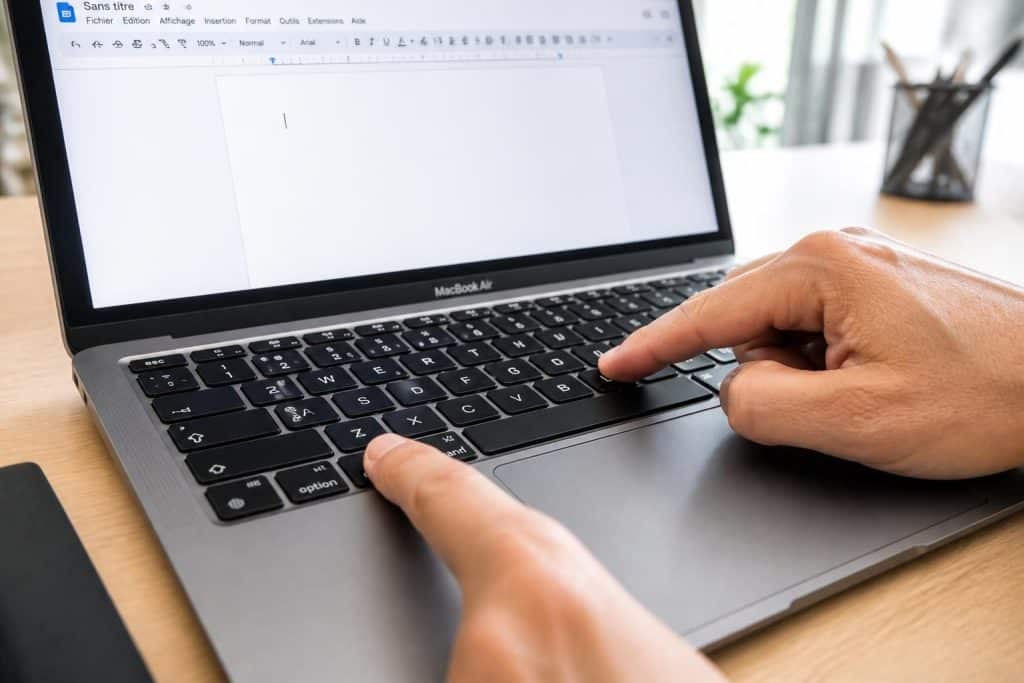
Maîtriser la saisie du symbole arobase sur un Mac peut rapidement devenir un casse-tête, surtout lorsqu’on change de clavier ou que l’on bascule entre différentes configurations. Ce signe, essentiel pour la rédaction d’adresses email ou pour les identifiants sur les réseaux sociaux, requiert une compréhension des raccourcis spécifiques à macOS. Entre claviers AZERTY, QWERTY, et autres variantes, voici un tour d’horizon simple et pratique qui aide à ne plus jamais se demander quelle touche appuyer pour taper cet indispensable ‘@’.
En 2026, alors que la diversité des claviers s’accroît avec la mobilité, faire un arobase sur Mac n’est plus une opération mystérieuse. Il s’agit surtout de connaître les bonnes combinaisons et, au besoin, les alternatives pour s’adapter à toutes les situations, qu’on soit technicien son, développeur, ou simple utilisateur souhaitant gagner en fluidité. En conjugant astuces classiques et solutions high-tech, ce tutoriel éclaire ces gestes simples qui améliorent la productivité au quotidien.
Les raccourcis clavier incontournables pour saisir l’arobase sur Mac
Selon la disposition de votre clavier, la forme et la position de l’arobase changent, ce qui influence le raccourci à utiliser. Le plus souvent, deux types prédominent :
| Type de clavier | Combinaison pour créer @ |
|---|---|
| AZERTY Mac | Appuyer simultanément sur Alt + à |
| QWERTY US | Shift + 2 |
| QWERTY UK | Shift + ‘ |
Cette table synthétise les raccourcis de base et permet de repérer rapidement la touche à presser selon votre clavier spécifique, une information capitale pour assurer une frappe rapide et efficace.
Un exemple pratique : clavier AZERTY et la touche Alt
Pour un utilisateur français avec un clavier AZERTY sur Mac, la méthode la plus simple pour faire l’arobase est d’appuyer simultanément sur Alt (Option) et la touche à. Ce raccourci fonctionne parfaitement partout : que ce soit dans un traitement de texte, une barre de recherche, ou un logiciel professionnel. Il rappelle l’importance de comprendre les touches Option et Alt sur macOS, notamment pour ceux venus d’environnements Windows.
Trouver des alternatives pour l’arobase lorsque les raccourcis standards ne fonctionnent pas
Certains claviers hybrides ou configurations spécifiques peuvent empêcher le bon fonctionnement des raccourcis classiques. Fort heureusement, plusieurs solutions permettent de contourner ces problèmes sans perdre en praticité :
- Copier-coller le symbole depuis un document ou un site web et le coller où nécessaire via Cmd + C puis Cmd + V.
- Utiliser le visualiseur de clavier, une fonctionnalité native de macOS accessible dans les Réglages système. Ce clavier virtuel affiche les symboles disponibles et facilite leur insertion au clic.
- Utilisation des codes Unicode ou HTML, destinés aux développeurs et utilisateurs avancés : entrer U+0040 ou @ pourra insérer un arobase dans un contexte compatible.
Astuce pour configurer votre Mac selon le type de clavier
Dans Préférences Système, la section Clavier permet de vérifier ou d’ajuster la source de saisie. Il est essentiel que le système corresponde à votre disposition physique, qu’il s’agisse d’AZERTY français, QWERTY américain ou autre. Sinon, les raccourcis changent et l’insertion de l’arobase devient plus complexe.
Pourquoi certains utilisateurs peinent à faire l’arobase sur Mac et comment y remédier ?
En dépit de la simplicité apparente du geste, il peut arriver que la saisie de l’arobase ne fonctionne pas. Les causes courantes incluent :
- Une configuration régionale ou linguistique incorrecte dans les réglages macOS.
- Un clavier externe branché avec une disposition différente de celle configurée.
- L’usure ou saleté affectant les touches Alt ou Shift.
Pour remédier à cela, un nettoyage régulier et une vérification dans les options système sont recommandés. Si la difficulté persiste, le guide des touches Shift sur MacBook offre une approche détaillée pour mieux maîtriser ces raccourcis. Par ailleurs, vous pouvez aussi réinitialiser les préférences du clavier ou explorer des programmes tiers pour une personnalisation avancée des combinaisons.
Un rappel sur les touches spéciales du Mac
La touche Option (ou Alt) joue un rôle clé au-delà de la saisie de l’arobase. Elle facilite la frappe de nombreux symboles cachés (#, €, …), ce qui témoigne de la richesse des raccourcis disponibles sur macOS. Comprendre cette touche permet de gagner en rapidité et d’éviter les erreurs, notamment lorsqu’on alterne entre Windows et Mac.
Liste des combinaisons essentielles pour les caractères spéciaux sur Mac
- Alt + 2 : euro (€) ou arobase (@) selon le clavier
- Alt + 3 : signe dièse (#)
- Alt + G : symbole copyright ()
- Shift + 2 : arobase (@) sur QWERTY US
- Alt + à : arobase (@) sur AZERTY Mac
FAQ autour de l’usage de l’arobase sur Mac
Comment faire l’arobase sans la touche Alt sur Mac ?
Vous pouvez utiliser le visualiseur de caractères intégré à macOS ou copier-coller le symbole depuis un document ou site web. Sinon, changer la langue du clavier temporairement peut aussi aider à accéder à l’arobase.
Pourquoi l’arobase ne s’affiche pas quand je tape la combinaison ?
Cela peut venir d’une mauvaise configuration de la source de saisie ou d’un clavier non reconnu par macOS. Vérifiez les préférences dans Réglages Système → Clavier → Sources de saisie.
Quelle est la différence entre la touche Option et la touche Alt ?
Sur Mac, Option et Alt désignent la même touche. Elle se situe entre Control et Command et permet d’insérer des caractères spéciaux, dont l’arobase via certains raccourcis.
Comment faire un arobase sur un Mac avec un clavier QWERTY français ?
En général, il faut appuyer sur Shift + 2. Si cette combinaison ne fonctionne pas, vérifiez que le clavier est bien en QWERTY dans les préférences système.
Existe-t-il un raccourci alternatif pour taper l’arobase directement ?
Pour les claviers standard, utiliser les combinaisons listées reste l’option la plus rapide. Sinon, passer par le visualiseur de clavier ou copier-coller est la meilleure alternative.
En savoir plus sur les raccourcis clavier Shift sur MacBook et maîtriser l’usage des touches spécifiques comme Option et Alt pour gagner en efficacité lors de la frappe au quotidien.