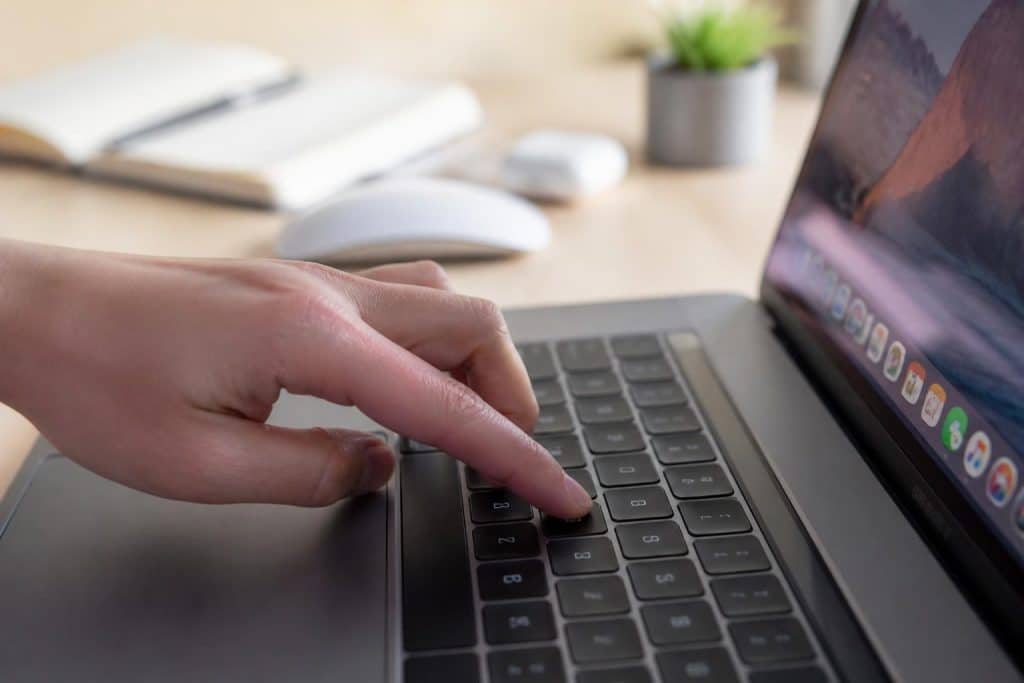
Le symbole hashtag (#), désormais incontournable sur les réseaux sociaux mais aussi dans de nombreux domaines professionnels, reste parfois difficile à saisir sur un clavier Mac en raison de l’agencement spécifique des touches, notamment en disposition AZERTY française. Nombreux sont les utilisateurs à chercher la touche dièse, qui n’apparaît pas toujours clairement sur ces claviers malgré son importance dans le marquage des contenus numériques. Comprendre où se situe cette touche discrète et maîtriser les raccourcis clavier adaptés évite ainsi bien des frustrations. Ce guide détaille les méthodes efficaces pour taper facilement le symbole # sur un Mac, en tenant compte des particularités des différents types de claviers et configurations sous macOS.
Versatile et souvent négligé, ce caractère spécial est pourtant un levier essentiel pour structurer la communication digitale : il optimise la recherche sur les plateformes sociales, organise les projets collaboratifs, et marque les débuts de nombreux commentaires de code. Malgré sa place centrale dans ces usages, l’ergonomie particulière des claviers Mac français AZERTY brouille souvent les pistes. Le symbole # se trouve en effet partagé avec la touche @, dans un coin du clavier où l’œil novice ne s’attend pas à le trouver. Heureusement, quelques astuces connaissent une adoption pérenne depuis 2015, permettant à chacun de développer vite une mémoire musculaire fiable. Le passage en revue des combinaisons Option + Maj + @, Option + 3 ou encore les alternatives intégrées à macOS simplifient la saisie au quotidien. Au-delà du simple geste, cette maîtrise est clé pour utiliser les hashtags comme un outil de productivité sur Mac.
Trouver et identifier la touche dièse sur les claviers Mac français AZERTY
Le principal écueil concernant le hashtag sur Mac réside dans la sélectivité de la touche où il est logé. Sur la majorité des MacBook Pro, MacBook Air et claviers Magic Keyboard, elle se situe dans la rangée la plus haute du clavier, à gauche, juste sous la touche Échap. Cette touche combine en fait deux symboles : le @ en noir, et le # en gris, signalant qu’un raccourci clavier est nécessaire pour accéder au dièse.
Une subtilité visuelle qui peut dérouter, d’autant que les touches sont conçues pour conserver un aspect épuré, respectant la philosophie Apple. Un utilisateur peu habitué pourrait penser à tort que la touche dièse est absente, mais il s’agit d’une question de combinaison de touches plutôt que d’emplacement. Le retour des claviers ciseaux après la période des claviers papillon n’a pas modifié cette disposition, ce qui signifie que la maîtrise de la technique reste cohérente d’une génération à l’autre.
Différences notables entre le Magic Keyboard et les claviers intégrés MacBook
Les claviers externes Magic Keyboard, qu’ils soient connectés en USB ou sans fil, reprennent cette même disposition que les claviers intégrés, offrant une expérience uniforme sur Mac desktop et portable. L’uniformité facilite le développement d’une mémoire musculaire stable pour le taper du hashtag quel que soit l’appareil utilisé.
Cependant, certains modèles de Magic Keyboard plus anciens peuvent présenter des décalages minimes dans la taille ou la police des symboles, mais sans impact sur la combinaison nécessaire pour produire le #.
Toutes les méthodes pour taper le hashtag (#) sur Mac : raccourcis indispensables
Pour saisir le caractère clé #, plusieurs raccourcis clavier sont à connaître selon la configuration et le type de clavier.
- Option (⌥) + Maj (⇧) + @ : la combinaison la plus fiable sur un clavier français AZERTY Mac. Elle permet d’accéder au dièse même si ce dernier ne figure pas explicitement sur la touche. Cette méthode est un standard depuis plusieurs versions de macOS et reste incontournable.
- Option (⌥) + 3 : alternative courante sur certains Mac configurés en Français ou disposant d’un clavier externe. Ce raccourci est proche de la combinaison Windows Alt Gr + 3, ce qui facilite la transition pour les utilisateurs venant du PC.
- Maj + 3 : classique pour les claviers QWERTY typiques au Canada ou en Suisse, où la touche 3 porte visuellement le #. Cette méthode fonctionne également sur des périphériques QWERTY connectés à un Mac.
- Copier-coller : en dernier recours, pour une saisie ponctuelle, la copie d’un hashtag depuis un document ou une page web reste un moyen simple et universel.
En fonction de la langue paramétrée et de la version de macOS, il est possible de modifier légèrement la combinaison. L’affichage du visualiseur de clavier macOS, accessible dans les Réglages Système > Clavier > Afficher le menu de saisie, offre un retour visuel en temps réel du caractère produit par chaque touche.
Configurer un raccourci personnalisé pour le symbole #
Pour ceux qui utilisent le dièse dans un contexte intensif, la création d’un remplacement automatique de texte dans les préférences Clavier > Texte de macOS est un gain de productivité. Par exemple, configurer une séquence comme « hs# » pour qu’elle soit remplacée automatiquement par « # » accélère la saisie.
Des applications tierces comme TextExpander permettent même d’automatiser des entrées complexes incluant plusieurs hashtags, idéales pour les community managers ou les développeurs mainteneurs de codes.
Tableau comparatif des raccourcis clavier pour taper le dièse (#) selon systèmes et claviers
| Système | Disposition clavier | Raccourci pour dièse (#) |
|---|---|---|
| macOS | AZERTY (France) | Option + Maj + @ |
| macOS | QWERTY (US/UK, Canada, Suisse) | Maj + 3 |
| Windows | AZERTY | Alt Gr + 3 |
| Windows | QWERTY | Maj + 3 |
| Windows (Universel) | Tous claviers | Alt + 35 (pavé numérique) |
Ce que faire si la touche dièse refuse de s’afficher sur Mac
Plusieurs raisons peuvent expliquer l’absence du symbole # à l’écran malgré les bonnes combinaisons :
- Mauvaise configuration du clavier : vérifier que la langue d’entrée est bien configurée sur Français AZERTY via les Réglages Système > Clavier > Méthodes de saisie.
- Conflits avec des logiciels tiers : des utilitaires comme Karabiner-Elements ou BetterTouchTool peuvent modifier les combinaisons standard. Désactivez temporairement ces programmes pour tester.
- Problèmes matériels ou logiciels : un dysfonctionnement du contrôleur SMC, un changement de pilotes ou des défauts physiques du clavier peuvent altérer la saisie. La réinitialisation du SMC ou un diagnostic via le Rapport Système peuvent aider.
- Variations selon les versions de macOS : avec Monterey, Ventura ou Sonoma, certaines mises à jour peuvent réinitialiser les paramètres clavier, notamment les raccourcis et langues par défaut.
Utiliser la visionneuse de clavier peut rapidement aider à détecter si le problème vient du mapping des touches ou d’une application spécifique. Adopter une méthode de diagnostic progressive permet de gagner du temps et d’éviter l’angoisse de la recherche manuelle auprès du support technique.
Quelques conseils pour éviter la perte du raccourci dièse
- Activez l’affichage du menu de saisie dans la barre des menus pour surveiller la langue active.
- Supprimez les sources d’entrée non utilisées pour éviter les basculements accidentels.
- Désactivez les raccourcis équivoques qui changent la langue de saisie (ex. : Ctrl + Espace).
- Gardez vos applications tierces compatibles à jour, surtout après les mises à jour majeures macOS.
Exploiter le hashtag comme outil de productivité dans les applications Mac natives
Au-delà de l’aspect purement technique du taper le dièse, son utilisation intelligente dans les applications natives comme Notes, Mail, Rappels ou Photos sur macOS constitue une astuce Mac précieuse pour organiser efficacement ses données.
Par exemple, insérer des hashtags dans les notes active un système de classification permettant de retrouver rapidement l’ensemble des fichiers associés à un projet ou un thème. Dans Rappels, cette technique affine les listes par catégories, tandis que dans Mail, elle facilite le tri via la recherche contextuelle. C’est une manière légère mais puissante d’utiliser un caractère simple mais hautement structurant dans son quotidien professionnel.
Pourquoi le raccourci Option + Maj + @
Cette combinaison est celle sélectionnée par Apple sur les claviers AZERTY français pour accéder au dièse, car la touche @# est partagée; elle optimise l’espace du clavier.
Comment savoir si mon clavier est bien configuré en français AZERTY ?
Depuis les Réglages Système > Clavier > Sources d’entrée, vérifiez que le Français AZERTY est choisi, sinon ajoutez-le et supprimez les options inutiles pour éviter les erreurs.
Que faire si j’obtiens un signe £ au lieu du dièse ?
Cela signifie probablement que la langue de saisie est en anglais Royaume-Uni. Changez la disposition clavier en Français AZERTY pour corriger.
Existe-t-il un raccourci universel pour taper le hashtag sur Windows ?
Sur Windows, la combinaison Alt+35 (via pavé numérique) fonctionne quel que soit le clavier, ce qui offre une alternative fiable.
Comment personnaliser la saisie du dièse pour aller plus vite ?
Le remplacement automatique de texte dans Préférences Système > Clavier > Texte ou des apps comme TextExpander permettent de définir des abréviations transformées en # instantanément.