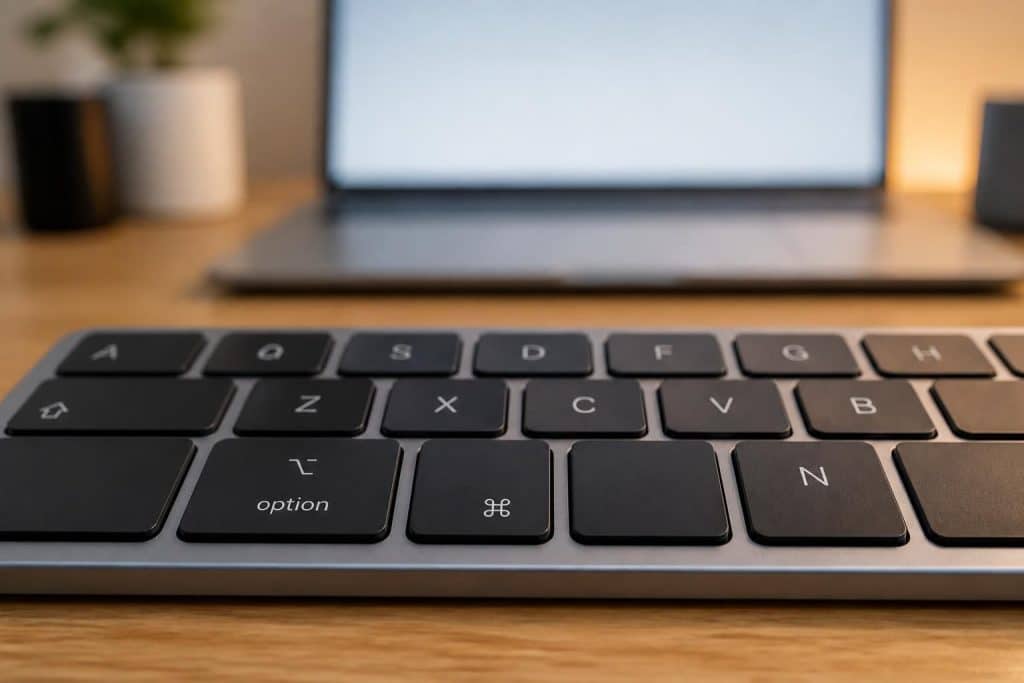
Sur Mac, la quête du symbole tilde (~), souvent méconnu des utilisateurs, peut rapidement devenir un casse-tête, notamment pour ceux qui travaillent avec des langues latines ou en programmation. Apple privilégie un design épuré et minimaliste, ce qui rend le tilde peu visible sur les claviers standards, en particulier en AZERTY français. Pourtant, ce caractère spécial mac se révèle indispensable, tant pour la précision linguistique que pour la navigation dans le terminal ou le scripting. Il existe plusieurs méthodes efficaces pour taper rapidement tilde sur mac, permettant de s’affranchir du temps perdu à chercher ce signe caché. Le raccourci clavier mac le plus reconnu combine la touche Option (Alt) avec N, suivi de la barre d’espace, une séquence simple qui pose le tilde comme un caractère autonome. Cette astuce clavier mac, validée par de nombreux professionnels, s’accompagne d’outils système comme le visualiseur de clavier qui dévoile une multitude d’autres caractères spéciaux cachés, augmentant la productivité des utilisateurs avertis. En 2026, comprendre comment insérer ce symbole ~ mac est un petit atout technique, surtout pour les traducteurs, développeurs et rédacteurs multilingues.
En bref :
- Option + N puis Espace : le raccourci clavier mac standard et rapide pour taper le symbole tilde.
- Visualiseur de clavier : outil intégré pour découvrir les caractères cachés et faciliter la saisie tilde facile.
- Personnalisation du clavier : création de raccourcis texte pour insérer automatiquement le tilde.
- Usage linguistique : crucial pour les langues comme l’espagnol et le portugais afin de marquer la nasalisation.
- Utilisation informatique : indication du répertoire personnel dans macOS et opérateur dans certains langages de programmation.
Raccourci clavier mac : la méthode la plus rapide pour taper le symbole tilde
Le moyen le plus efficace pour écrire le symbole tilde sur Mac combine la touche Option (ou Alt sur les anciens modèles) et la lettre N. En effet, il suffit d’appuyer sur Option + N puis de relâcher ces touches avant d’appuyer sur la barre d’espace. Cela génère un tilde autonome (~), un caractère que beaucoup ne repèrent pas immédiatement sur leur clavier Apple. Cette méthode marche aussi bien sur les claviers AZERTY que QWERTY, que ce soit sur un MacBook, un iMac ou un Mac Mini.
L’astuce repose sur la notion de touche “morte” : la combinaison Option + N prépare la frappe d’un tilde diacritique, ensuite validé par la touche Espace pour l’insérer seul, sans attacher de lettre après. Ce geste peut paraître technique, mais il devient rapidement un réflexe pour les professionnels confrontés à des saisies multilingues ou du code.
Les avantages du raccourci Option + N puis Espace
- Rapidité : un geste simple à mémoriser qui évite d’ouvrir des menus complexes.
- Compatibilité : fonctionne nativement dans toutes les applications de macOS sans réglage préalable.
- Accessibilité universelle : valable quel que soit le type de clavier Apple utilisé.
- Efficacité pour développeurs et traducteurs : indispensable au quotidien pour coder ou écrire dans des langues comme l’espagnol.
Visualiseur de clavier : un outil méconnu pour révéler tous les caractères spéciaux mac
Au-delà du raccourci clavier, le visualiseur de clavier intégré à macOS est un véritable allié pour débusquer le symbole tilde ainsi que d’autres signes moins évidents. Ce visualiseur rend visible la disposition complète des caractères accessibles avec les touches Option et Option + Maj, notamment sur un clavier AZERTY français où certains symboles ne sont pas physiquement imprimés.
Pour l’activer, il faut se rendre dans Préférences Système > Clavier > Méthodes de saisie puis cocher Afficher le menu de saisie dans la barre des menus. Une fois activé, un clic sur l’icône de clavier dans la barre placée en haut de l’écran permet d’afficher le visualiseur.
Cette interface graphique facilite la recherche de caractères rares. Par exemple, maintenir la touche Option fait apparaître instantanément tous les symboles spéciaux, dont le tilde. C’est un outil précieux pour ceux qui découvrent la saisie tilde facile sur Mac ou explorent les caractères accentués de diverses langues.
Personnalisation et raccourcis texte pour insérer rapidement le tilde
MacOS offre également la possibilité de créer des remplacements de texte personnalisés dans Préférences Système > Clavier > Texte. Cette fonction permet d’automatiser l’insertion fréquente du tilde en substituant un code choisi, par exemple “~1”, par le symbole ~. Simple à configurer, cette méthode évite d’avoir à mémoriser des combinaisons clavier complexes, particulièrement utile pour les utilisateurs occasionnels ou ceux qui travaillent beaucoup dans des applications natives comme Mail, Pages ou TextEdit.
- Création d’un raccourci personnel rapide
- Compatible avec la majorité des éditeurs macOS standards
- Parfaite alliance entre productivité et simplicité d’usage
Pourquoi le symbole tilde est-il important ? Usages linguistiques et informatiques expliqués
Le tilde, bien plus qu’un simple caractère typographique, possède une histoire et des usages qui donnent tout son intérêt. Originellement tiré du latin « titulus », ce signe servait au Moyen Âge à signaler la suppression d’une lettre – notamment la lettre “n”. Ainsi, en espagnol ou portugais, il marque la nasalisation du “n”, comme dans señor ou mañana, rappelant la consonne “gn” française. Dans ces langues, le tilde joue un rôle phonétique crucial, permettant la distinction entre mots homographes et la bonne prononciation.
En informatique, son usage est tout aussi fondamental. Le tilde symbolise le répertoire personnel dans les systèmes UNIX, présents sous macOS et Linux – par exemple, ~/Documents représente le dossier personnel Documents. Ce symbole est aussi employé comme opérateur logique ou binaire dans certains langages comme le C ou le C++, rendant sa maîtrise technique indispensable aux développeurs sur Mac.
Tableau récapitulatif des méthodes pour taper le tilde sur Mac
| Méthode | Combinaison ou action | Résultat | Compatibilité |
|---|---|---|---|
| Raccourci clavier | Option + N puis Espace | ~ (tilde autonome) | Mac AZERTY et QWERTY |
| Visualiseur de clavier | Menu saisie > Visualiseur de clavier | Affiche visuellement les caractères disponibles | Toutes configurations |
| Appui long sur lettre | Maintenir touche lettre | Menu d’accents contextuel (diacritiques associés) | Principalement pour lettres accentuées |
| Raccourcis texte | Préférences Système > Clavier > Texte | Insertion automatique du tilde | Applications macOS natives |
Les alternatives pour perfectionner la saisie tilde sur mac
Pour ceux qui utilisent régulièrement plusieurs langues ou différentes dispositions de clavier, ajouter la source « ABC Étendu » dans les méthodes de saisie améliore l’accès aux diacritiques étendus. Couplé avec la personnalisation des raccourcis texte et un visualiseur de clavier toujours à portée, taper rapidement tilde devient un réflexe naturel pour tous.
Ces astuces sont particulièrement recommandées aux développeurs, traducteurs et utilisateurs multilingues. Par exemple, certains développeurs sur Mac Mini utilisent le tilde fréquemment dans leurs scripts shell et codes, où sa présence est essentielle.
Quel est le raccourci clavier Mac pour taper le tilde ?
La méthode la plus rapide est d’appuyer sur Option + N, puis relâcher et appuyer sur la barre d’espace pour insérer un tilde autonome (~).
Peut-on utiliser le visualiseur de clavier pour trouver le tilde sur Mac ?
Oui, en activant le visualiseur dans Préférences Système > Clavier et en affichant la disposition avec la touche Option enfoncée, on peut facilement repérer le tilde et d’autres caractères spéciaux.
Comment personnaliser la saisie du tilde sur macOS ?
Il est possible de créer un remplacement texte personnalisé dans Préférences Système > Clavier > Texte pour insérer automatiquement le symbole tilde avec une séquence courte définie par l’utilisateur.
Pourquoi le tilde est important dans les langues latines ?
Le tilde marque la nasalisation en espagnol et portugais, modifiant la prononciation et le sens des mots, ce qui est crucial pour une communication précise.
À quoi sert le tilde dans l’informatique sur Mac ?
Il désigne le répertoire personnel dans le terminal (~/) et sert d’opérateur logique dans certains langages de programmation comme C et C++.